


「SQL Server Express 2025」のインストール方法を解説します。
初心者の方でも分かるように、順番に説明しています。
■ SQL Server Expressとは
SQL Server Expressは、Microsoftが提供する無料のデータベースです。
■ 事前準備
- Windowsを最新の状態にしておく
- 管理者権限のユーザーでログイン
- インターネット接続があること
■ SQL Server Expressのダウンロード
- こちらにへアクセス
- 「SQL Server 2025 Express」を選択
- インストーラーをダウンロード

■ インストール手順
① インストーラーの起動
ダウンロードしたファイル「SQL2025-SSEI-Expr.exe」をダブルクリックして起動します。

② インストールタイプの選択
「Basic」「Custom」が表示されますが、「Download Media」をクリックしてください。
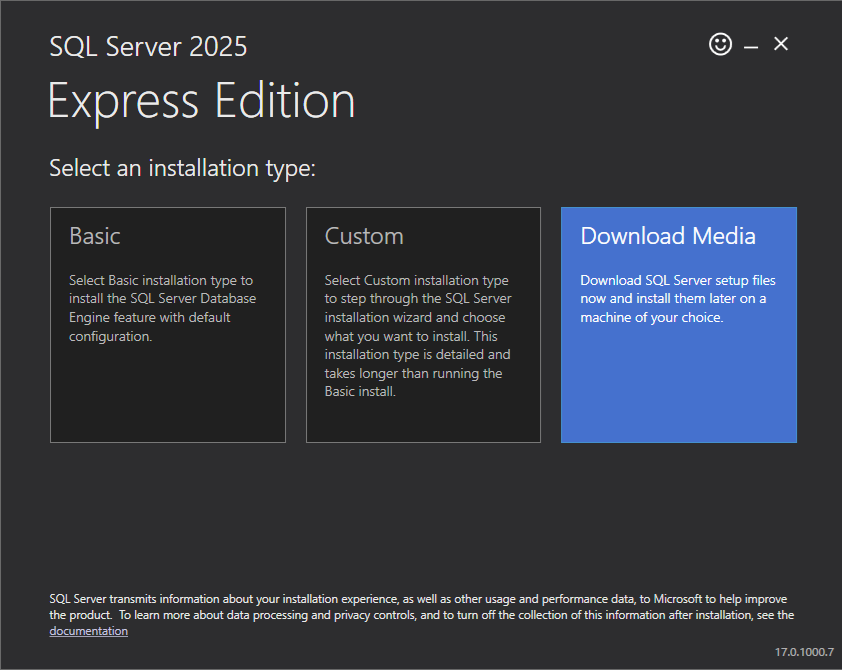
「Japanese」「Express Core (718 MB)」を選択、「Download」ボタンをクリックしてください。

完了まで待ちます

完了したら、「Open folder」ボタンをクリックしてください。


③SQL Server 2025 Express エディションのインストール
「SQLEXPR_x64_JPN.exe」実行して展開します
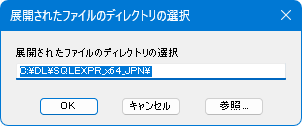
展開が完了するのを待ちます

「SQL Serverの新規スタンドアロン インストールを実行するか、既存のインストールに機能を追加」を選択します

「インストール ルール」の画面はまでスキップされます ※されない場合は画面の指示通りで
「次へ」

「ライセンス条項と次に同意します」にチェックを付け、「次へ」

SqlServer用 Azure拡張機能 画面が表示された場合は、「SQL Server 用 Azure 拡張機能」の
チェックを外して無効化して、「次へ」


「データベース エンジン サービス」および「検索のためのフルテキスト抽出とセマンティック抽出」のみにチェックを行い「次へ」

インスタンスに名前をつけるなら「名前付きインスタンス」を選択 ※画像はSQLExpressを入力

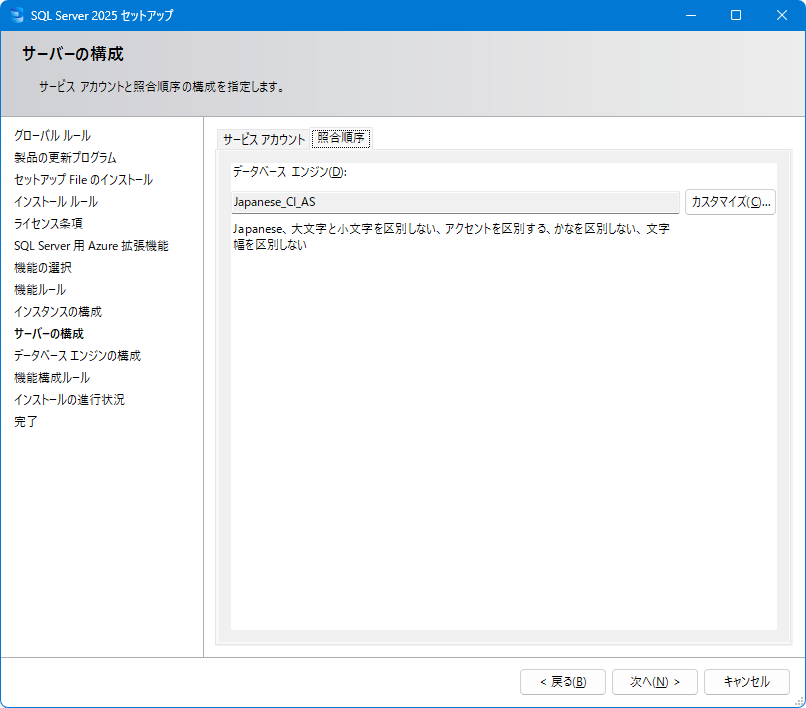
サーバーの構成は紹介順序が「japanese_CI_AS」になっているのを確認して、「次へ」

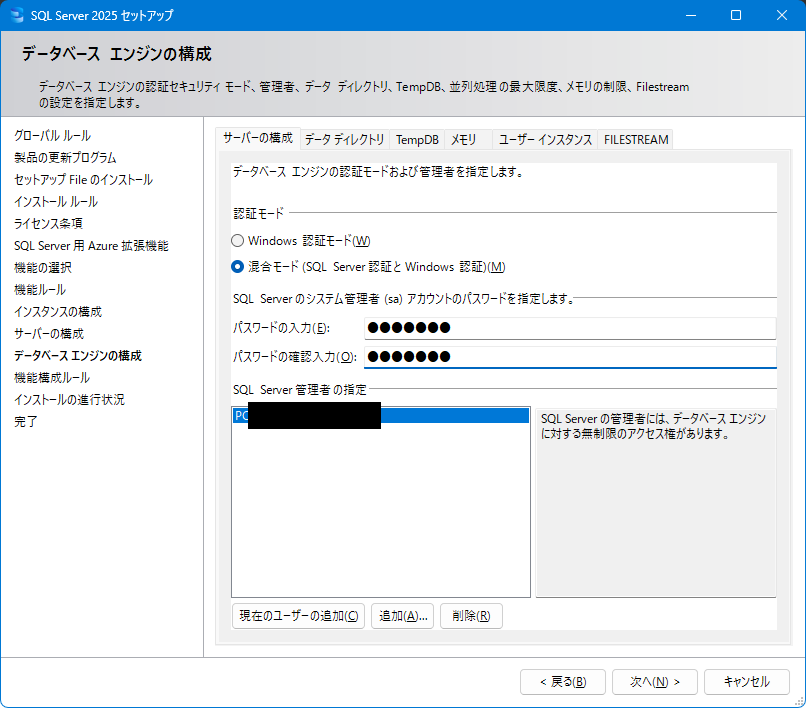
「混合モード (SQL Server 認証と Windows 認証)」を選択、任意のパスワードを設定してください。設定したパスワードは控えておいてください。
その後、「次へ」、インストールが始まります。
完了するまで待ちます

各項目の状態が成功を確認して「閉じる」

■ TCP/IPの設定
この手順を行わないと別PCから接続等ができません
「スタート」ボタン「すべて」-「Microsoft SQL Server 2025」-「SQL Server 2025 構成マネージャー」を起動
「SQL Server ネットワークの構成」-「SQLEXPRESS のプロトコル」-「TCP/IP」を右クリックし「有効化」をクリックしてください。※SQLEXPRESS のプロトコル 名称はインストール時の名称
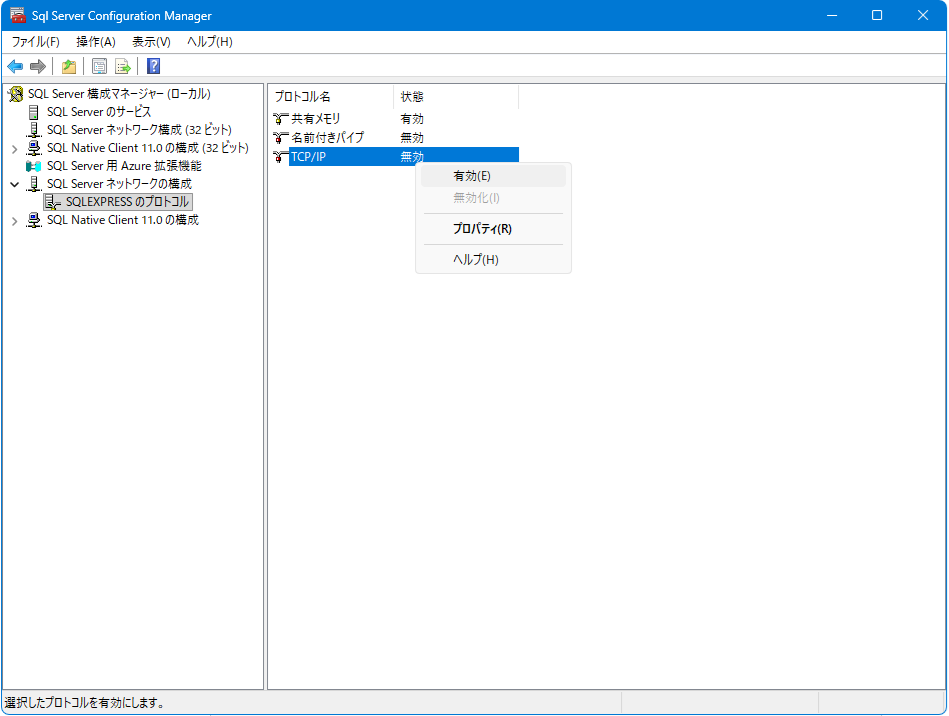

その後、「SQL Serverのサービス」とクリックしてください。
次に、右ペインにて「SQL Server 」を右クリックし「再起動」
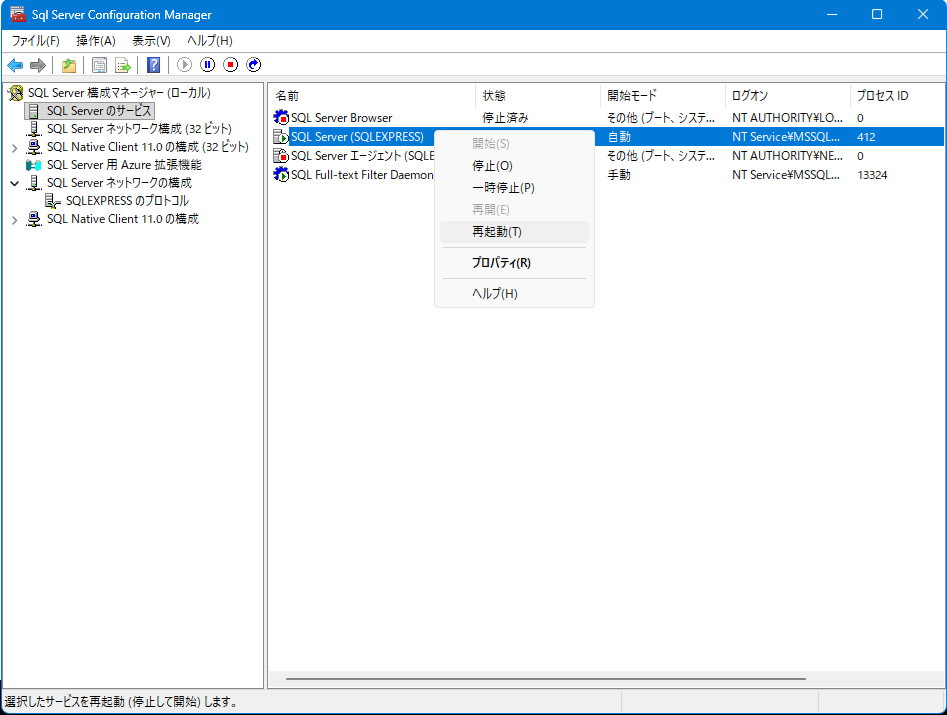
再起動すれば完了になります
■ まとめ
SQL Server Expressは無料で使える高機能なデータベースです。
基本インストールで問題なく利用できます。
コメント