
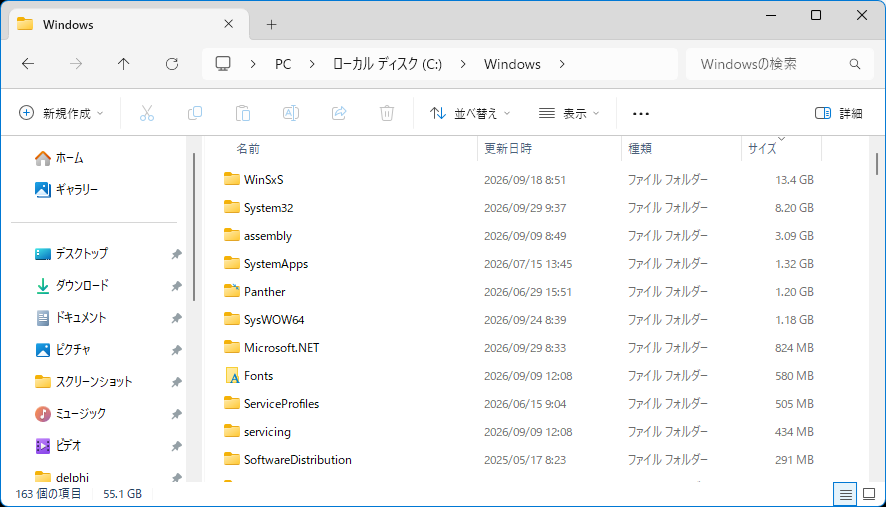


Windowsのエクスプローラーでは、詳細表示に切り替えることでファイルサイズや作成日時など、さまざまな情報を確認できます。しかし、標準の機能だけではフォルダそのものの容量を一覧上に表示することはできません。
そこで今回は、Windowsのカスタマイズツール「Windhawk」と、ファイル検索ツールとして人気の「Everything」を組み合わせ、エクスプローラー上でフォルダサイズを確認できるようにする方法を紹介します。
それぞれのソフトの導入方法から必要な設定まで、順番に説明していきます。
最終目的-フォルダサイズ表示
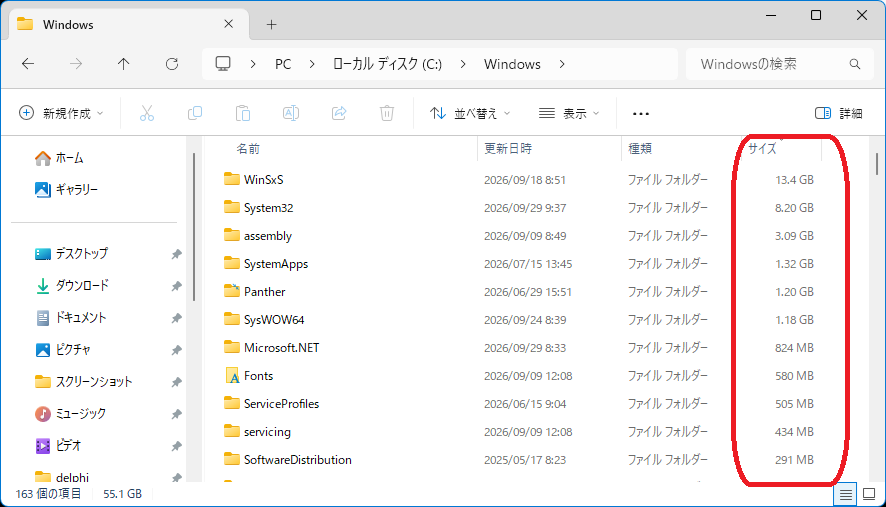
最終的に画像の通りサイズ表示されるようになります。
Everythingインストール
エクスプローラー上でフォルダのサイズを表示するためには、2つの準備が必要です。
まず、ファイル検索ソフト「Everything」を導入し、フォルダ容量を取得できるよう設定します。続いて、Windowsをカスタマイズできる「Windhawk」をインストールし、フォルダサイズを表示するためのModを追加します。
Downloads – voidtools
https://www.voidtools.com/downloads/
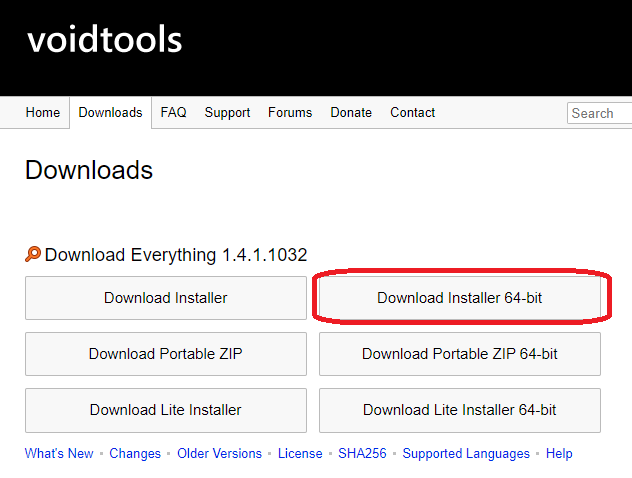
「Download Installer 64-bit」をクリックしてインストーラーをダウンロードしてください。
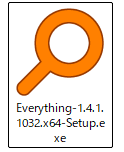
ダウンロードできたらインストーラーを起動します。
※バージョンによって数字が変わります 今回はEverything-1.4.1.1032.x64-Setup.exe
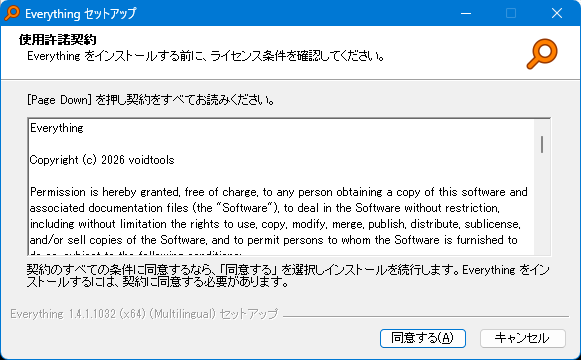
「同意する」をクリック
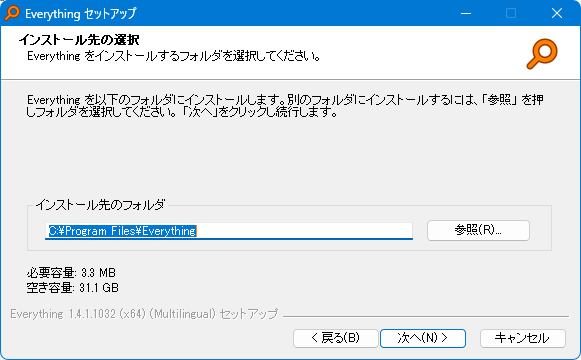
「次へ」
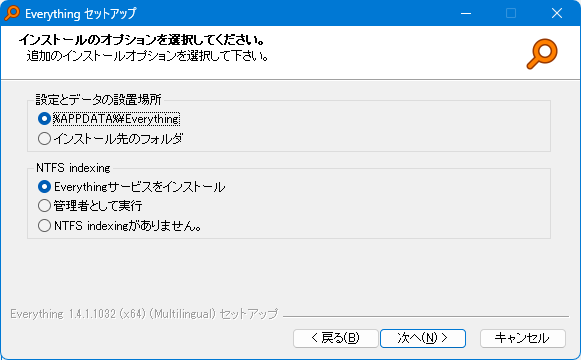
変更しないで「次へ」
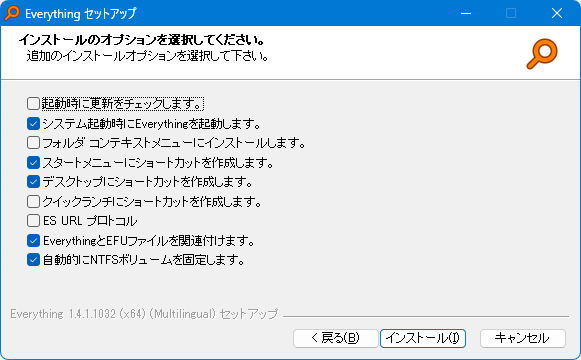
「インストール」をクリックしてセットアップを進めます。
各種オプションは必要に応じて変更できますが、フォルダサイズを表示するにはEverythingがバックグラウンドで起動している必要があります。そのため、「システム起動時にEverythingを起動します」の項目は、チェックを入れた状態にしておくのがおすすめです。
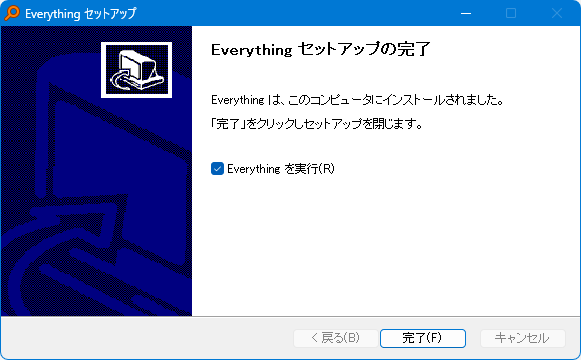
インストールが完了したら「完了」
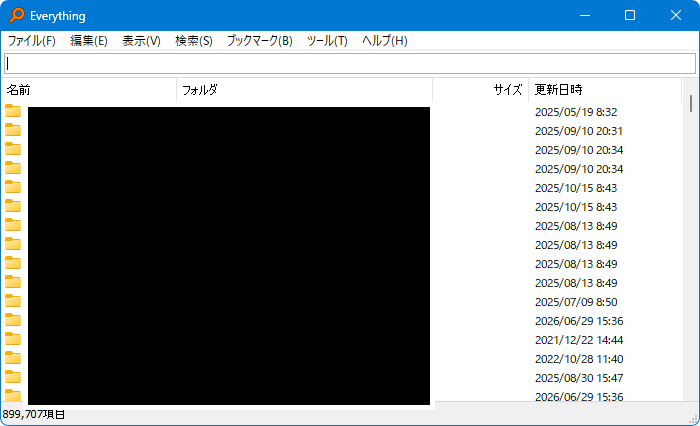
インストールが完了するとEverythingが自動的に起動し、ファイル情報のインデックス作成が開始されます。処理が終わるまで、そのまま数秒ほど待ちましょう。
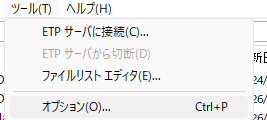
続いて、フォルダの容量を取得できるようにEverythingの設定を変更します。
画面上部の「ツール」メニューを開き、その中にある「オプション」をクリックしてください。
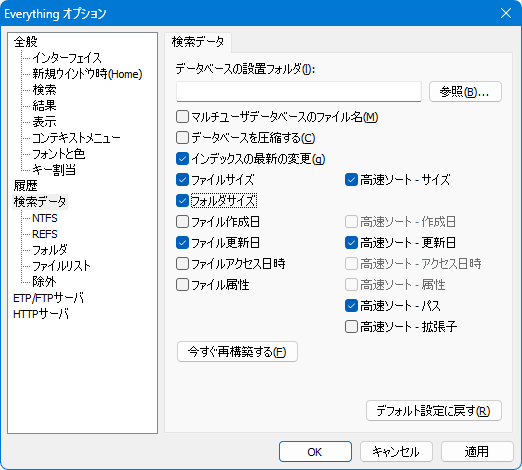
オプション画面が表示されたら「検索データ」を選択します。
その中にある「フォルダサイズ」にチェックを入れ、設定が完了したら「OK」をクリックして変更を保存します。
Windhawkのインストール
Everythingの設定が完了したら、次は「Windhawk」を導入します。
Windhawkは、さまざまな「Mod」を追加することで、Windowsの動作や見た目を自分好みにカスタマイズできるツールです。
まずは下記のリンクから、Windhawkの公式サイトを開いてください。
Windhawk
https://windhawk.net/
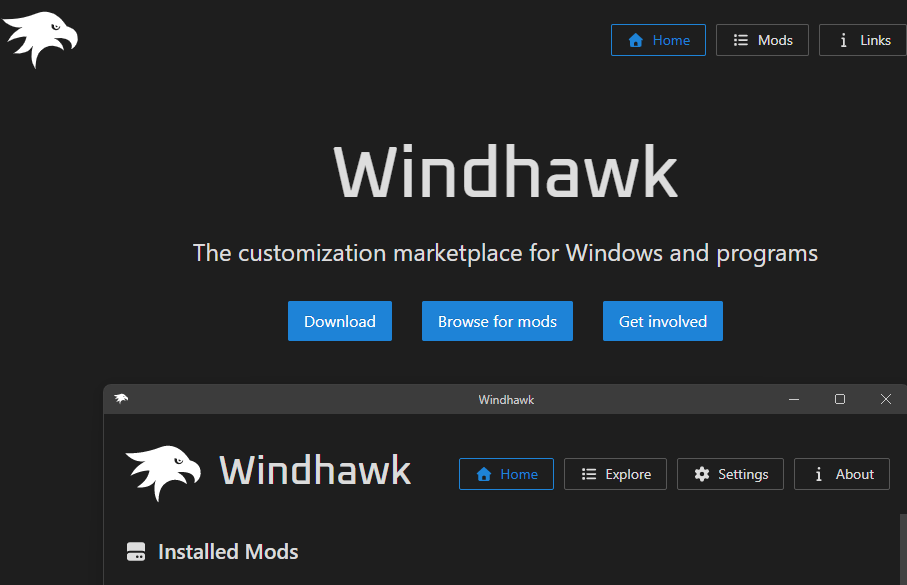
公式サイトを表示したら、ページ上部にある「Download」をクリックします。これでWindhawkのインストーラーをダウンロードできます。
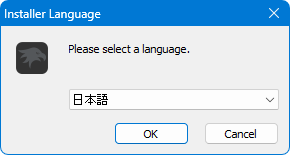
日本語を選択して「OK」をクリック
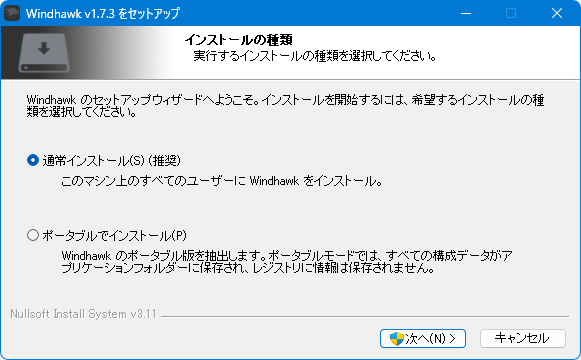
「通常インストール」のままで「次へ」をクリック
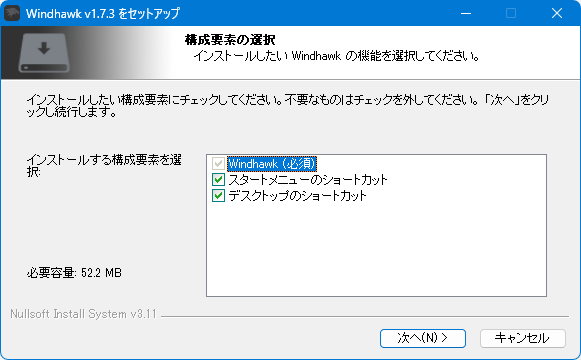
何も変更せず「次へ」をクリック
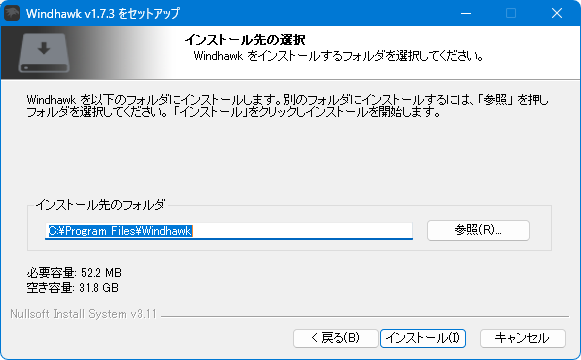
「インストール」をクリック
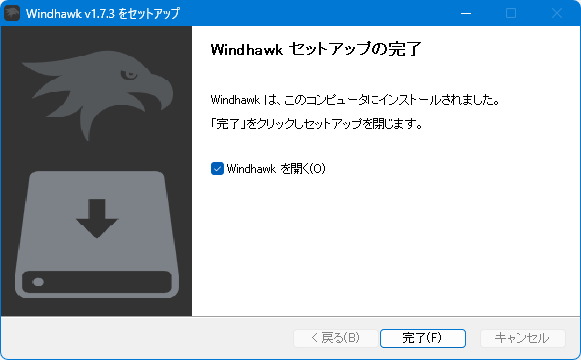
完了後、Windhawkが起動します
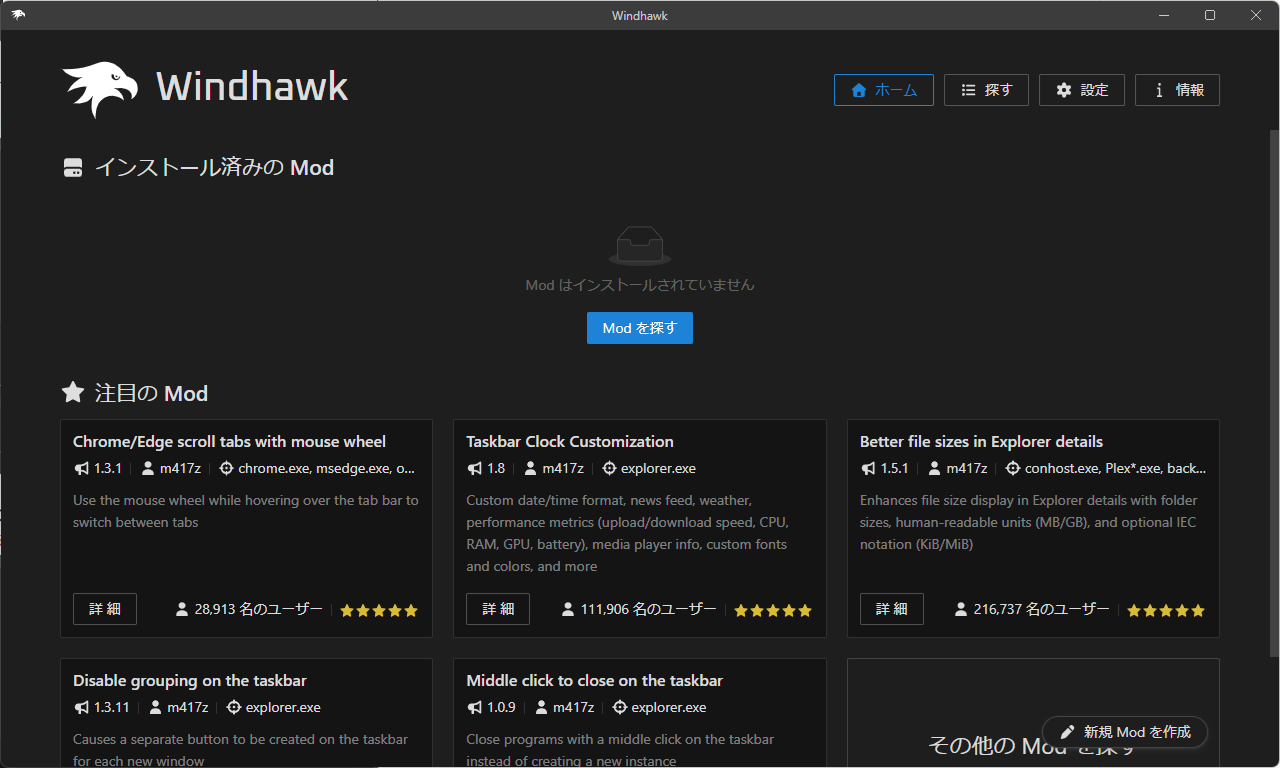
Windhawkを起動したら、画面上部にある「Modを探す」を選択します。
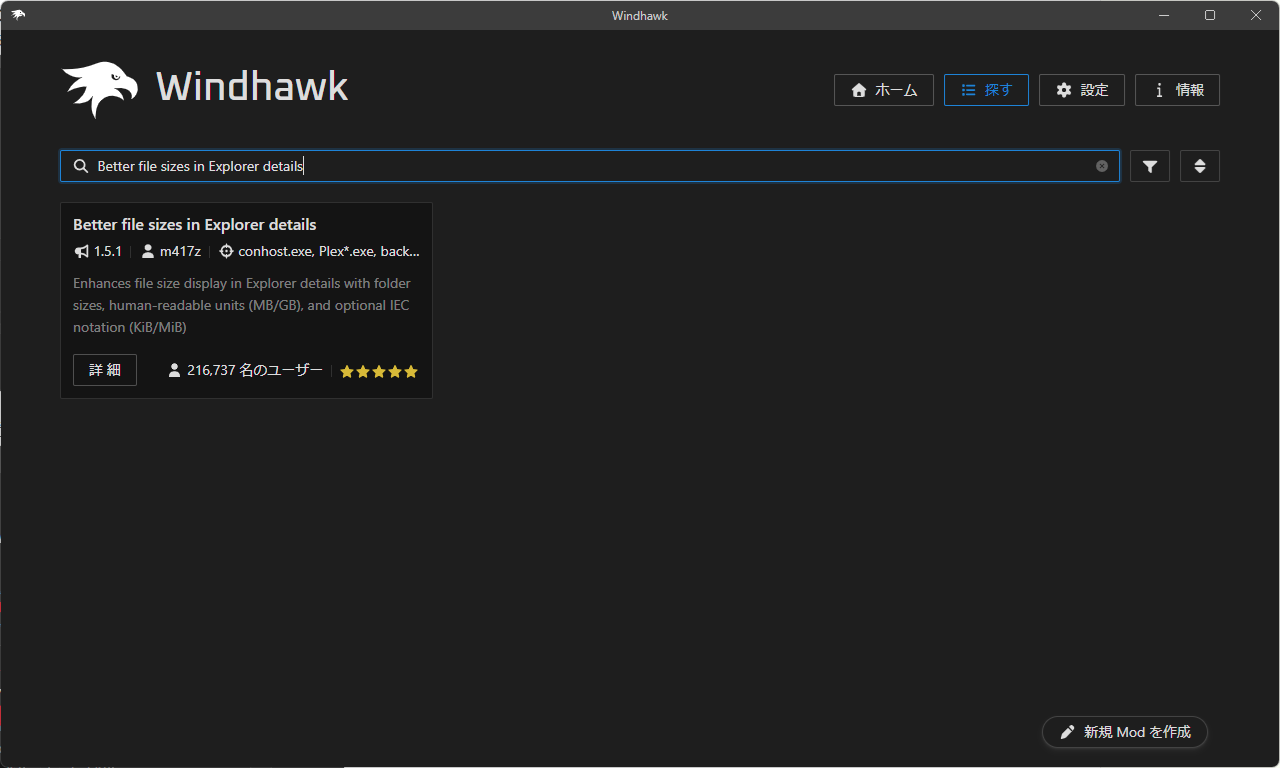
「Better file sizes in Explorer details」というModを検索、詳細をクリック
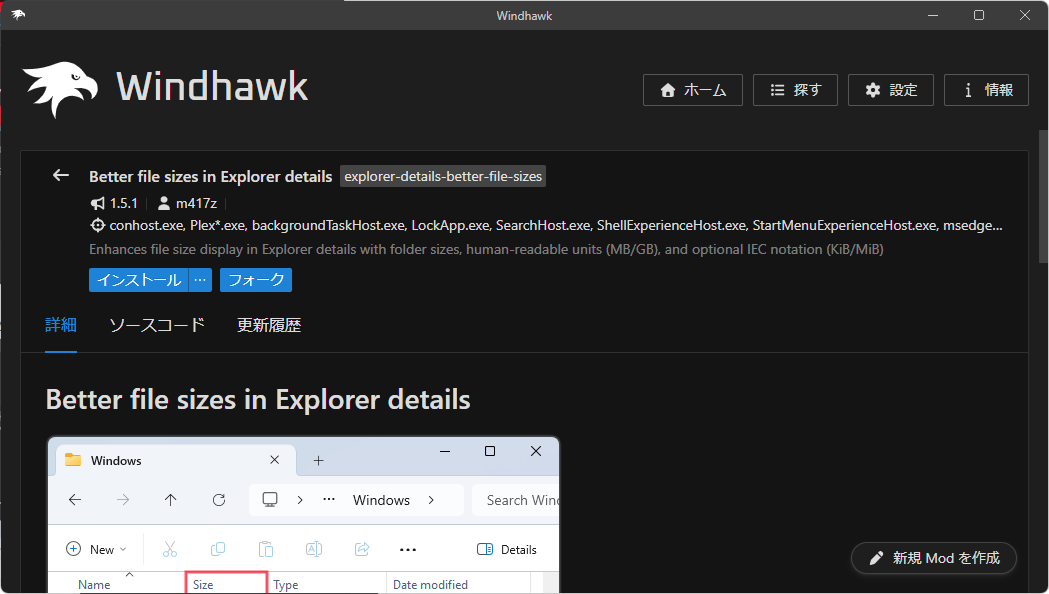
「インストール」をクリック
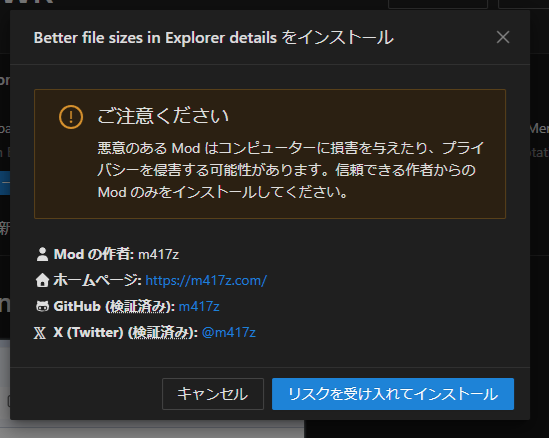
安全性に関する注意事項が表示されたら、内容を確認したうえで「リスクを受け入れてインストール」をクリックして先に進みます。
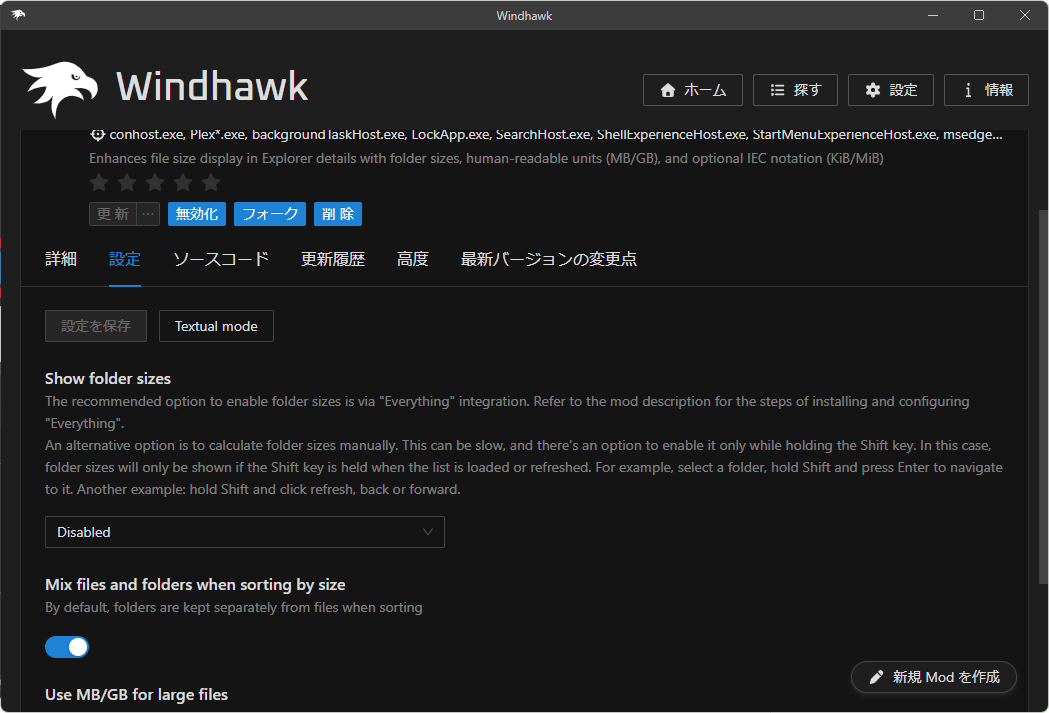
「設定」をクリックしてから「Disabled」をクリック
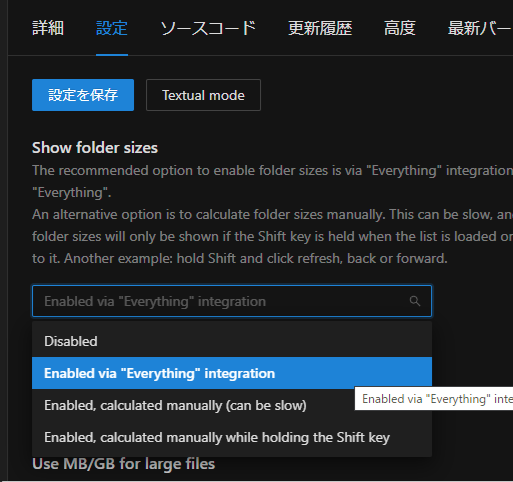
「Enabled via “Everything” integration」を選択
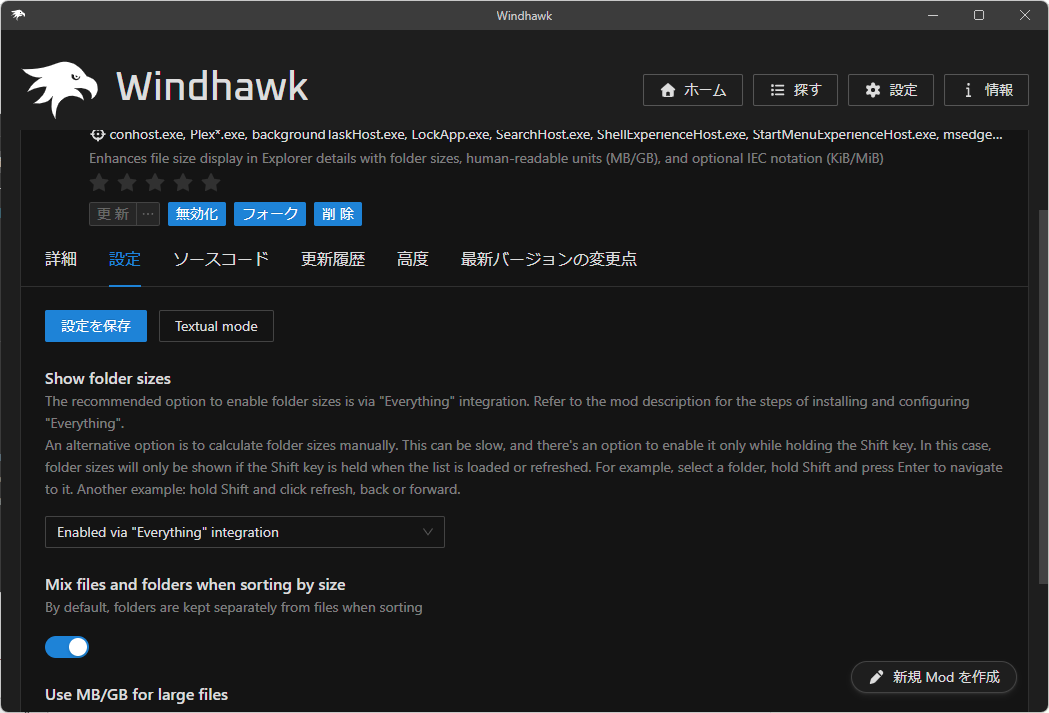
「設定を保存」をすれば完了
結果
無事フォルダサイズが表示されていると思います。
コメント