


「TEXT DandD」 は、よく使う定型文をドラッグ&ドロップで他のアプリへ貼り付けられる Windows 用の定型文管理ソフトです
いつも同じような文章を、メールやチャット、SQL、プログラムのテンプレートとして手打ちしていませんか?
TEXT DandD は、よく使う定型文をタスクトレイに常駐させておき、必要なときに呼び出して、そのままドラッグ&ドロップで貼り付けられるフリーソフトです。
この記事では、実際の操作画面とあわせて使い方を紹介します。
ダウンロードとインストール
ダウンロードはこちらからZIPファイルを取得し、好きなフォルダに展開してください。
TEXT DandD はレジストリを使わない「ポータブルソフト」です。インストーラーはなく、TEXT_DandD.exe を実行するだけで使い始められます。アンインストールしたくなったら、フォルダごと削除するだけでOKです。
展開したフォルダの中身はこんな感じです。
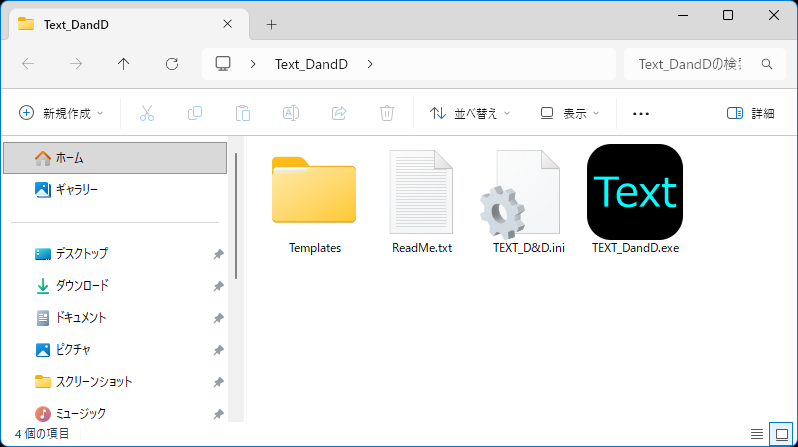
| ファイル / フォルダ | 役割 |
|---|---|
| 本体。これを実行します |
Templates フォルダ | 定型文のデータ本体(分類フォルダ+txtファイル) |
| ウィンドウサイズなどの設定 |
ReadMe.txt | 簡単な説明書 |
上記の exe・Templatesフォルダ・iniファイルは、常に同じフォルダに
置いた状態でお使いください。
起動するとタスクトレイに常駐します
TEXT_DandD.exe を実行すると、ウィンドウは表示されず、画面右下のタスクトレイにアイコンが常駐します。
普段はここに隠れていて、必要なときだけ呼び出す、というのがこのソフトの基本スタイルです。

Pauseキーでいつでも呼び出せる
定型文を使いたくなったら、キーボードの Pauseキー を押してください。今マウスカーソルがある位置に、ウィンドウがひょっこり表示されます。
作業中の画面のすぐそばに出てくるので、わざわざタスクトレイまでマウスを持っていく必要がありません。
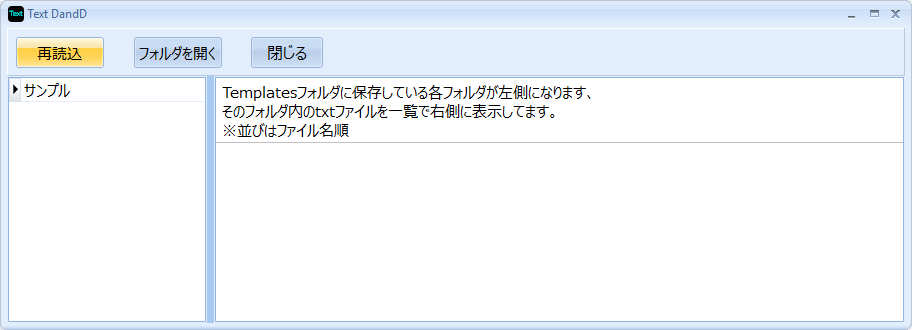
もしPauseキーを押しても反応しない場合は、他の常駐ソフトとキーが競合している可能性があります。心当たりのある常駐ソフトを一つずつ終了して試してみてください。
分類を選んで、定型文をドラッグ&ドロップ
ウィンドウが表示されたら、左側の一覧から分類(フォルダ)を選びます。すると、その分類に登録されている定型文が右側にずらっと並びます。
使いたい定型文を、そのまま貼り付け先のアプリ(メールソフト、チャット、テキストエディタなど)へマウスでドラッグ&ドロップするだけで貼り付けられます。
コピー&ペーストの手間(右クリック→コピー→切り替え→右クリック→貼り付け)を、ドラッグ&ドロップの一手間に短縮できるのがこのソフトの一番の魅力です。
ドラッグ&ドロップが効かないアプリもあります
PowerPointのテキストボックスやWindowsの付箋、一部のWebページの入力欄など、アプリによってはドラッグ&ドロップを受け付けないことがあります。
その場合でも心配いりません。ドラッグを始めた時点で、自動的にクリップボードにもコピーされています。 貼り付け先をクリックして Ctrl + V を押せば、通常どおり貼り付けられます
定型文を増やす・編集する
TEXT DandD の定型文は、データベースではなく普通のテキストファイルで管理しています。難しいことは何もなく、メモ帳で編集できます。
フォルダ構成
Templates
├─ 01_サンプル
│   ├─ 01_使い方.txt
│   └─ 02_お礼.txt
└─ 02_サポート
└─ 001_返信テンプレート.txt- フォルダ名 = 分類名。先頭の数字が表示順です
- txtファイル1つ = 定型文1つ。ファイルの中身がそのまま貼り付けられる文章になります
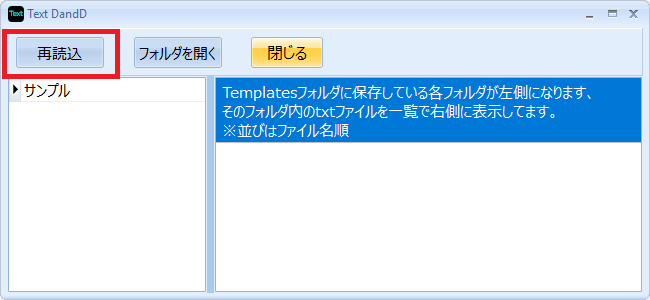
編集の手順
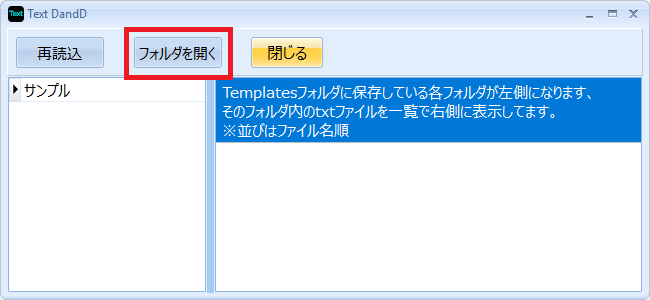
- アプリのウィンドウにある 「フォルダを開く」 ボタンを押す
Templatesフォルダがエクスプローラーで開くので、フォルダやtxtファイルを自由に追加・編集・削除する- アプリに戻って 「再読込」 ボタンを押す
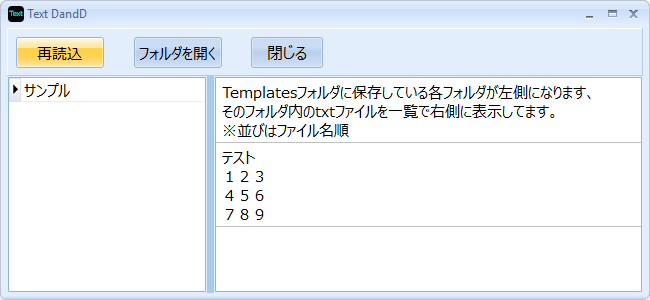
これだけで、編集した内容がすぐに反映されます。
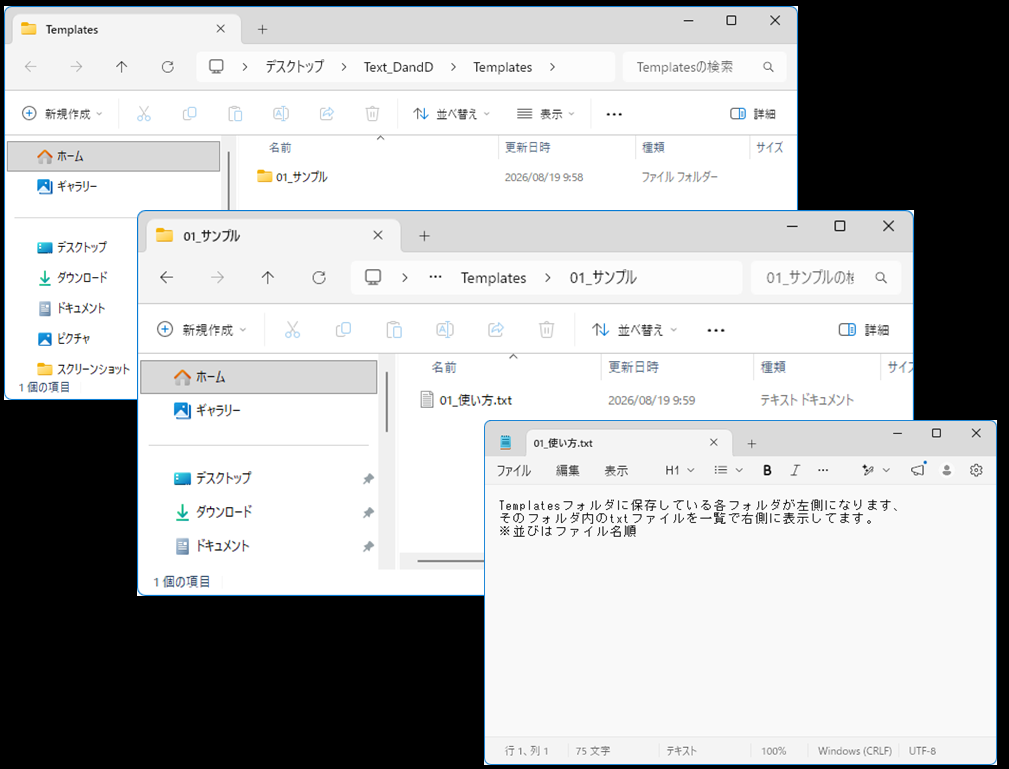
定型文を追加する場合は、テキストファイルを追加します
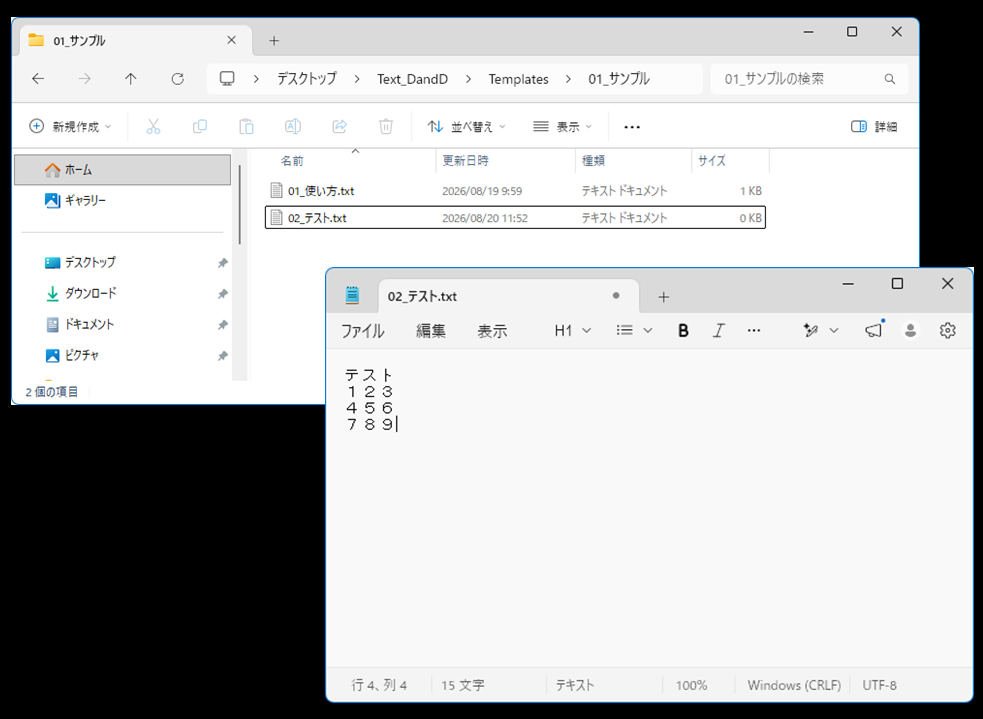
02_テスト.txtを追加した後に、再読込ボタンをクリックすると
02_テスト.txtの入力した内容が右側に表示されます
表示順を整えるコツ
ファイル名・フォルダ名の先頭の数字で並び順が決まります。9個までしか作らないなら1_〜9_でも構いませんが、10個以上作る予定があるなら01_〜10_のように2桁以上でそろえておくのがおすすめです。桁数がバラバラだと、10_が2_より前に表示されてしまいます。
終了する時は?
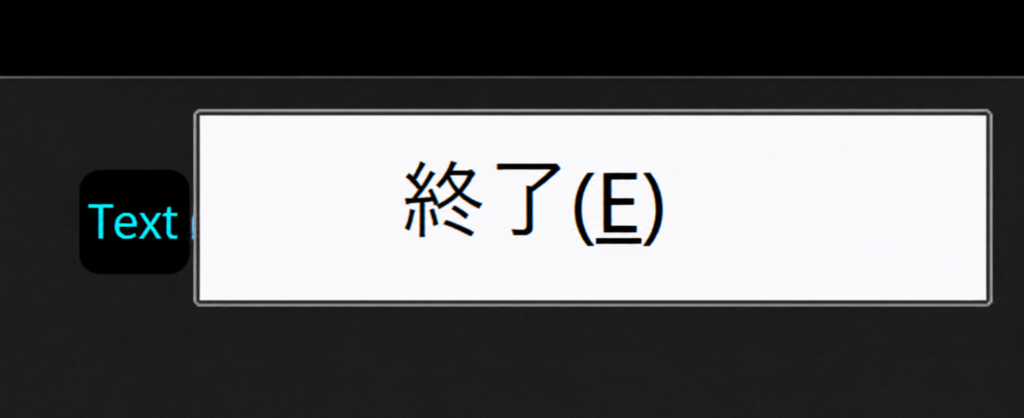
終了する時は、タスクトレイのアイコンを右クリックして終了を選択してください。
設定やデータはどこに保存される?
- ウィンドウサイズなどの設定 →
TEXT_DandD.ini - 定型文本体 →
Templatesフォルダ内のtxtファイル
どちらも実行ファイルと同じフォルダに置かれるので、別のPCへ移行したいときは、フォルダごとコピーするだけで、定型文も設定もそのまま引き継げます。
まとめ
- タスクトレイに常駐して、Pauseキーでいつでも呼び出せる
- 定型文はドラッグ&ドロップで貼り付け(効かない場合は自動コピー済みなので
Ctrl+VでOK) - 定型文の追加・編集は、Templatesフォルダの中のtxtファイルを直接編集するだけ
- レジストリ不使用・フォルダごと削除でアンインストール完了のポータブルソフト
ご意見・ご要望・バグ報告などありましたら、お気軽にご連絡ください。

コメント